

Att justera skärminställningarna för en 49-tums Education LCD-pekskärm är avgörande för att optimera dess prestanda i utbildningsmiljöer. Som en ledande leverantör av sådana paneler förstår jag vikten av att göra dessa inställningar rätt för att säkerställa en sömlös och effektiv inlärningsupplevelse. I det här blogginlägget kommer jag att guida dig genom stegen för att justera skärminställningarna för en 49-tums Education LCD-pekskärm.
Förstå grunderna för bildskärmsinställningar
Innan du går in i justeringsprocessen är det viktigt att förstå de viktigaste displayinställningarna som kan påverka den visuella kvaliteten på din panel avsevärt. Dessa inställningar inkluderar upplösning, ljusstyrka, kontrast, färgtemperatur och bildförhållande.

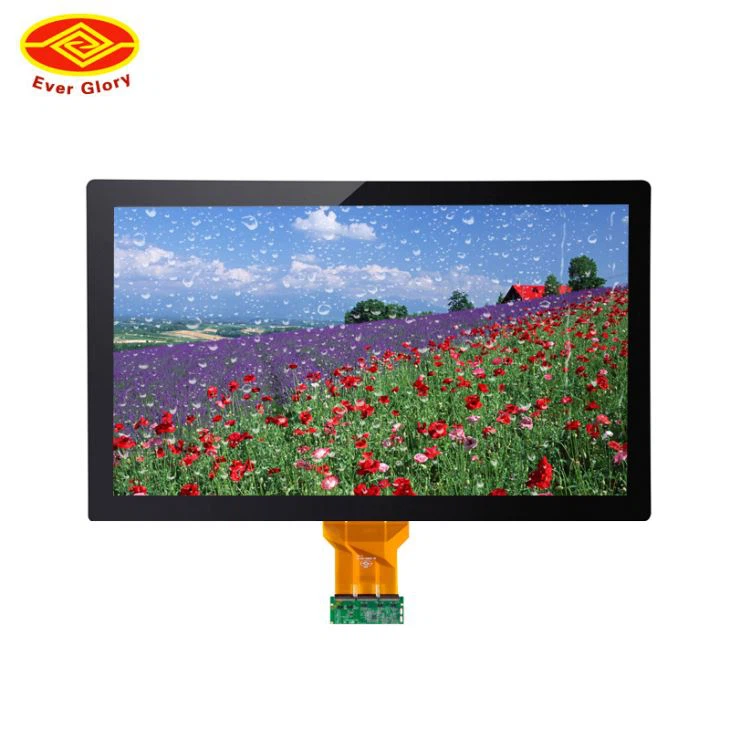
- Upplösning: Detta hänvisar till antalet pixlar som visas på skärmen. En högre upplösning innebär fler detaljer och en skarpare bild. För en 49-tums Education LCD-pekskärm är en vanlig och rekommenderad upplösning 3840 x 2160 (även känd som 4K), vilket ger en tydlig och levande skärm som lämpar sig för utbildningsinnehåll.
- Ljusstyrka: Ljusstyrkan avgör hur ljus eller mörk skärmen ser ut. I ett väl upplyst klassrum kan en högre ljusstyrka krävas för att säkerställa att innehållet är synligt från alla vinklar. Men i en svagt upplyst miljö kan en lägre ljusstyrka förhindra ansträngda ögon.
- Kontrast: Kontrast är skillnaden mellan de ljusaste och mörkaste delarna av en bild. Ett bra kontrastförhållande förbättrar klarheten och djupet i det visuella, vilket gör att text och bilder sticker ut.
- Färgtemperatur: Färgtemperaturen påverkar färgbalansen på skärmen. Olika färgtemperaturer kan skapa varma eller kalla färgtoner. För utbildningsändamål är en neutral färgtemperatur (cirka 6500K) ofta att föredra eftersom den ger en naturlig och korrekt färgrepresentation.
- Bildförhållande: Bildförhållandet är det proportionella förhållandet mellan skärmens bredd och höjd. Ett bildförhållande på 16:9 är standard för de flesta moderna skärmar, inklusive 49-tums Education LCD-pekskärmar, och är lämplig för att visa ett brett utbud av innehåll, såsom videor, presentationer och webbsidor.
Steg-för-steg-guide för att justera skärminställningar
1. Öppna menyn
Det första steget är att komma åt displaymenyn på din 49-tums Education LCD-pekskärm. Vanligtvis finns det dedikerade knappar på sidan eller undersidan av panelen. Tryck på "Meny"-knappen för att öppna skärmmenyn.
2. Justera upplösningen
När menyn är öppen, navigera till avsnittet "Upplösning" eller "Visa". Välj lämplig upplösning för din panel. Som nämnts tidigare är 3840 x 2160 ett utmärkt val för 4K-kompatibla paneler. Om din enhet eller källa inte stöder 4K kan du behöva välja en lägre upplösning som är kompatibel, till exempel 1920 x 1080 (Full HD).
3. Ställa in ljusstyrka
Leta upp alternativet "Ljusstyrka" i menyn. Använd upp- och nedpilarna för att öka eller minska ljusstyrkan. Du kan börja med att ställa in den på en medelnivå och sedan anpassa den efter ljusförhållandena i rummet. Till exempel, i ett klassrum med stora fönster och mycket naturligt ljus kan du behöva ställa in ljusstyrkan på 70 - 80 %. I ett rum med artificiell belysning kan en inställning på 40 - 60% vara tillräcklig.
4. Justering av kontrast
Hitta inställningen "Kontrast" i menyn. I likhet med ljusstyrka, använd piltangenterna för att göra justeringar. En bra utgångspunkt är att ställa in kontrasten till runt 50 - 60% och sedan finjustera den utifrån hur bilderna och texten ser ut på skärmen. Om färgerna verkar matta eller texten saknar klarhet kan det hjälpa att öka kontrasten.
5. Justera färgtemperatur
Navigera till avsnittet "Färgtemperatur" eller "Färgläge". Välj alternativet "Neutral" eller "6500K" för en naturlig färgbalans. Vissa paneler kan också erbjuda förinställningar som "Varm" eller "Cool". Undvik att använda extrema färgtemperaturer eftersom de kan förvränga färgerna på utbildningsmaterial.
6. Välja bildförhållande
I menyn hittar du alternativet "Aspect Ratio". Välj "16:9" för standardformatet i bredbildsformat. Detta säkerställer att innehållet visas korrekt utan sträckning eller beskärning.
Avancerade inställningar
Utöver de grundläggande inställningarna erbjuder vissa 49-tums Education LCD-pekskärmar avancerade funktioner som ytterligare kan förbättra bildkvaliteten.
- Gammakorrigering: Gammakorrigering justerar ljusstyrkan för mellantonerna i en bild. Det kan vara användbart för att förbättra innehållets övergripande tydlighet och synlighet. Leta efter "Gamma" eller "Gamma Correction" i menyn och välj ett värde som passar dina behov. Ett gammavärde på 2,2 är en vanlig och balanserad inställning.
- Bildlägen: Många paneler har förinställda bildlägen som "Standard", "Dynamisk", "Film" och "Spel". Varje läge är optimerat för olika typer av innehåll. För utbildningsändamål är "Standard"-läget vanligtvis det bästa valet eftersom det ger en balanserad och exakt visning.
Kompatibilitet med enheter
När du använder en 49-tums Education LCD-pekskärm är det viktigt att säkerställa kompatibilitet med de enheter du använder, såsom bärbara datorer, surfplattor och projektorer.
- HDMI-anslutning: De flesta moderna enheter stöder HDMI-anslutningar. Se till att använda en HDMI-kabel av hög kvalitet för att ansluta din enhet till panelen. Om du använder en49 tums hdmi-skärm raspberry pi, se till att Raspberry Pi är konfigurerad för att mata ut rätt upplösning och uppdateringsfrekvens.
- Andra ingångar: Vissa paneler stöder även andra ingångsalternativ som DisplayPort, VGA och USB - C. Om du använder en enhet med en annan utgångsport, välj lämplig ingång på panelen.
Felsökning av skärmproblem
Även efter att ha justerat inställningarna kan du stöta på vissa skärmproblem. Här är några vanliga problem och deras lösningar:
- Flimrande skärm: En flimrande skärm kan orsakas av en lös kabelanslutning, felaktig uppdateringsfrekvens eller en felaktig strömförsörjning. Kontrollera kabelanslutningarna och se till att uppdateringsfrekvensen är inställd på ett stabilt värde (vanligtvis 60Hz).
- Färgförvrängning: Om färgerna på skärmen verkar förvrängda, kontrollera inställningarna för färgtemperatur och färgläge. Du kan också behöva kalibrera panelen med ett färgkalibreringsverktyg.
- Beröringskänslighetsproblem: Om pekskärmen inte svarar korrekt, rengör skärmens yta med en mjuk, torr trasa. Vissa paneler har även pekkalibreringsalternativ i menyn som kan användas för att omkalibrera pekfunktionen.
Andra relaterade produkter
Om du letar efter olika storlekar eller typer av pekskärmsskärmar erbjuder vi även ett sortiment av produkter. Till exempelPekskärmsskärm 55 tum platt väggmonterad kapacitiv pekskärmär ett utmärkt alternativ för större klassrum eller auditorier. Och den43 tums interaktivt bord med multikapacitiv pekskärm LCD-panelger en interaktiv och samarbetsupplevelse.
Slutsats
Att korrekt justera skärminställningarna på en 49-tums Education LCD-pekskärm är avgörande för att maximera dess prestanda i utbildningsmiljöer. Genom att följa stegen som beskrivs i det här blogginlägget kan du se till att din panel ger en tydlig, levande och korrekt visning av utbildningsinnehåll. Om du har några frågor eller behöver ytterligare hjälp med att justera inställningarna eller välja rätt panel för dina behov, kontakta oss gärna för en inköpskonsultation. Vi är fast beslutna att tillhandahålla högkvalitativa produkter och utmärkt kundservice för att möta dina utbildningstekniska krav.
Referenser
- "Display Technology Handbook" av John Wiley & Sons
- "Understanding Display Settings for Optimal Visual Experience" - Onlineartikel från en ledande teknisk tidskrift